Meeting-Aufnahmen als bearbeitbarer Text
Wandle Gespräche in Text um, den du durchsuchen und bearbeiten kannst.
Audio- oder Videodatei hier ablegen oder zum Auswählen klicken
.mp3, .wav, .m4a, .mp4, .mov, .mkv, .webm
Meeting-Notizen in drei Schritten ordnen
- 1
Meeting-Aufnahme hochladen
Importiere eine Audio- oder Videodatei und aktiviere die Sprecherunterscheidung, um die Beiträge im Transkript zu kennzeichnen.
- 2
Text mit der Aufnahme abgleichen
Klicke auf den Text, um zur passenden Audiostelle zu springen. Spiele sie ab, um Namen und wichtige Zahlen zu prüfen.
- 3
Meeting-Transkript exportieren
Lade reinen Text als TXT oder ein Word-Dokument mit Zeitstempeln und Sprecherlabels herunter.
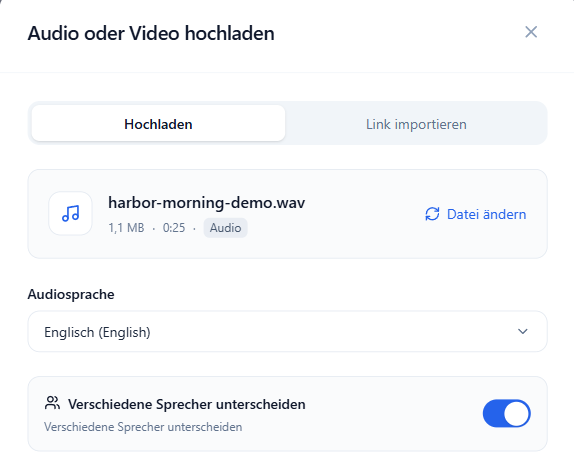
Sprecher im Gespräch kennzeichnen
Aktiviere die Sprecherunterscheidung vor der Transkription. Bearbeite die Labels anschließend, um die Namen der Teilnehmenden einzutragen.
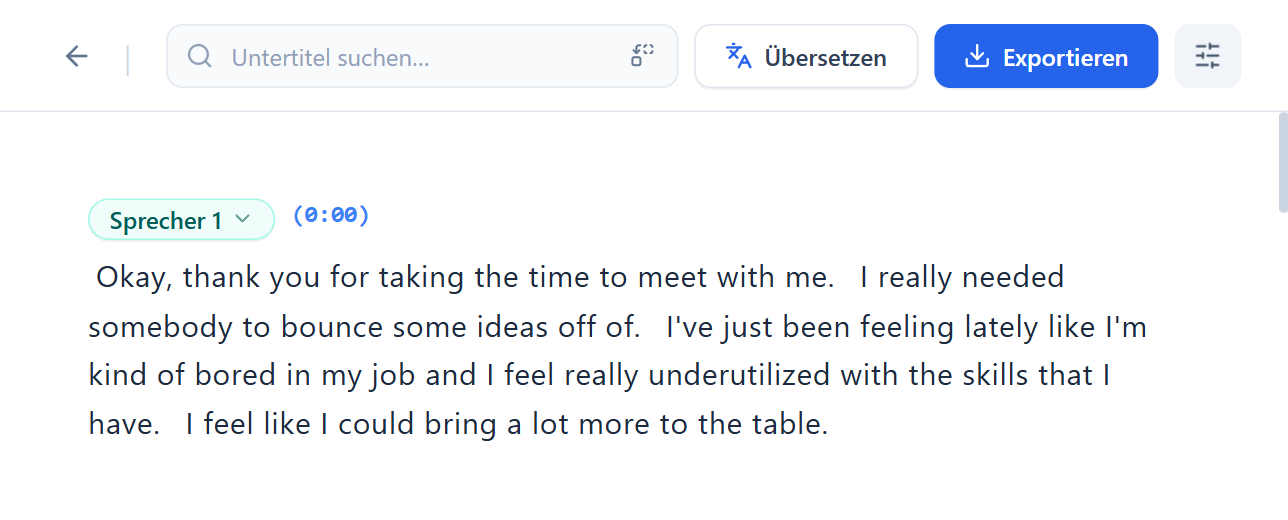
Aussagen anhören und den Wortlaut prüfen
Klicke auf eine Passage, um sie in der Aufnahme zu finden, und spiele sie zur Kontrolle ab. Durchsuche das Transkript nach einem Thema oder Ausdruck.
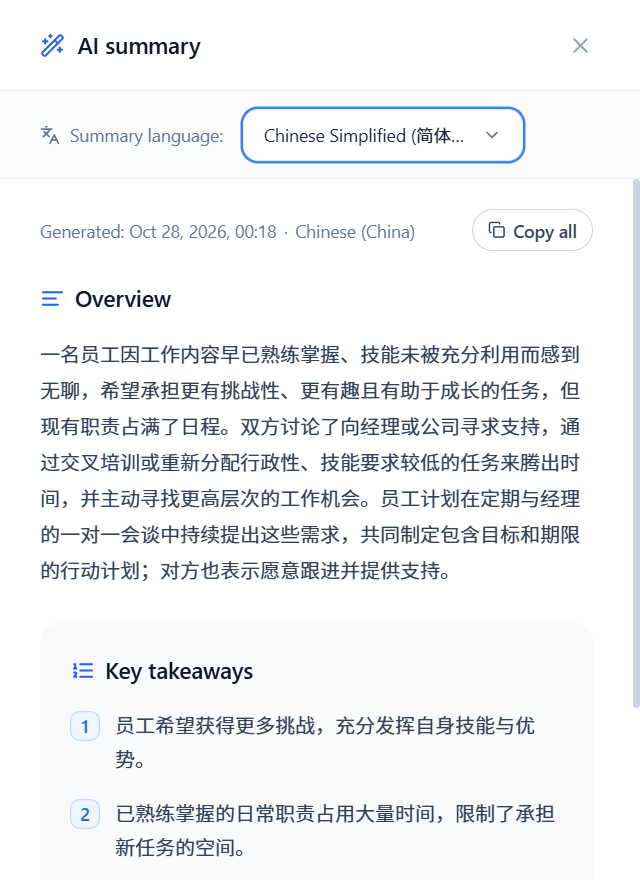
Die wichtigsten Punkte mit KI erfassen
Erstelle eine Übersicht und Kernaussagen aus dem gespeicherten Originaltranskript. Wähle die Sprache der Zusammenfassung und kopiere das Ergebnis in deine Meeting-Notizen.
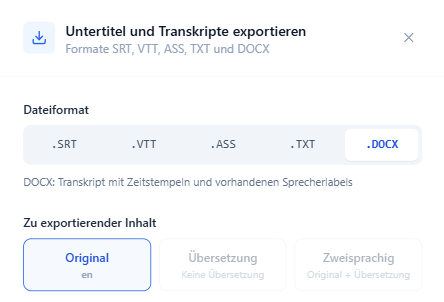
Transkript als TXT oder Word exportieren
TXT speichert reinen Text zum direkten Zitieren.
Word (DOCX) behält Zeitstempel und vorhandene Sprecherlabels bei. Öffne die Datei in Word, um sie zu bearbeiten und Kommentare hinzuzufügen.
Halte das Gespräch schriftlich fest
Finde wichtige Aussagen wieder, wenn du ein Meeting nachbereitest.