ポッドキャストを編集できる原稿に
会話の順序に沿って、タイムスタンプ付きで文字起こしします。
音声または動画ファイルをここにドロップするか、クリックして選択してください
.mp3, .wav, .m4a, .aac, .flac
新規登録で文字起こしを無料体験できます。
ポッドキャストを文字起こしする3つのステップ
- 1
音声と言語を選ぶ
ポッドキャストのファイルをアップロードするか、音声への直接リンクを貼り付け、話されている言語を選びます。
- 2
本文と話者を確認する
音声と照らし合わせて原稿を確認します。対談では話者ラベルも確認します。
- 3
原稿をダウンロードする
TXTまたはWord(DOCX)を選んで、保存した原稿を出力します。
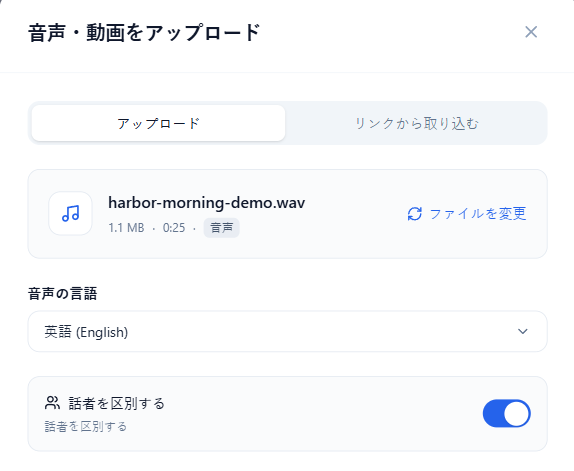
話者ごとに会話を追う
音声の言語を選び、話者の区別を有効にします。文字起こし後は、話者ラベルを編集して司会者やゲストの名前を付けられます。
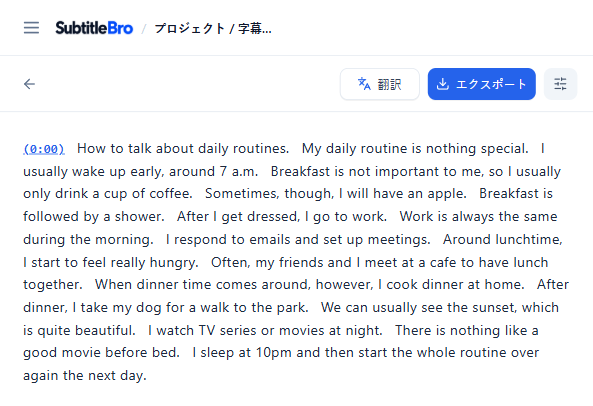
音声を再生して引用を確認
原稿のテキストをクリックすると対応する音声を再生でき、名前や用語、数値を確認できます。デスクトップ版のエディターでは、キーワード検索で引用したい箇所を探せます。
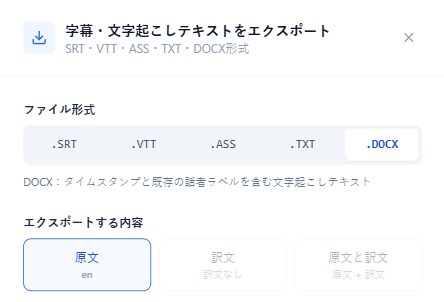
TXTやWordの原稿を出力
TXTは引用をコピーできるプレーンテキストで保存します。
Word(DOCX)はタイムスタンプと既存の話者ラベルを保持します。ダウンロード後はWordで編集やコメントの追加ができます。
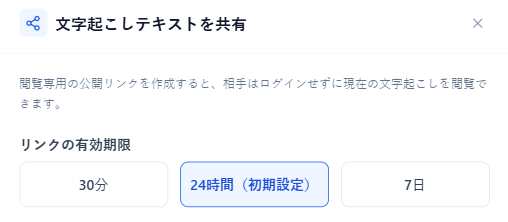
聞き手はログインせずに読めます
読み取り専用の原稿リンクを作成し、有効期限を設定します。聞き手はリンクを開いて原稿を読み、コピーできます。