회의 녹음을 편집 가능한 텍스트로
대화를 검색하고 편집할 수 있는 텍스트로 변환합니다.
오디오나 동영상 파일을 여기에 놓거나 클릭하여 찾아보세요
.mp3, .wav, .m4a, .mp4, .mov, .mkv, .webm
가입하고 전사를 무료로 체험하세요.
세 단계로 회의 기록 정리하기
- 1
회의 녹음 업로드
오디오 또는 동영상 파일을 불러오고 화자 구분을 켜서 전사문에 화자 라벨을 표시합니다.
- 2
녹음을 들으며 텍스트 확인
텍스트를 클릭하면 해당 오디오 위치로 이동합니다. 재생해서 이름과 주요 수치를 확인하세요.
- 3
회의 전사문 내보내기
일반 텍스트 TXT 또는 타임스탬프와 화자 라벨이 포함된 Word 문서를 다운로드합니다.
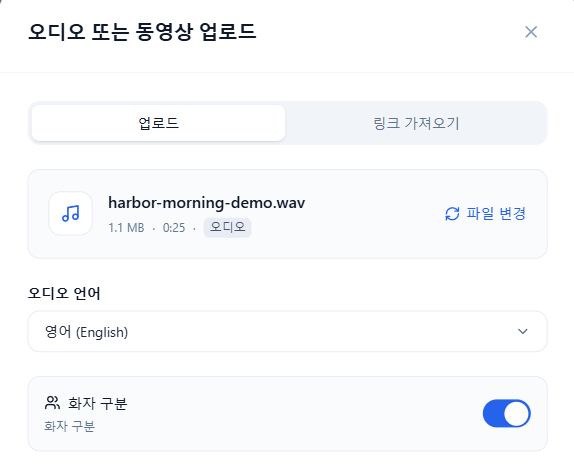
대화 속 화자에게 라벨 붙이기
전사 전에 화자 구분을 켜세요. 전사 후 라벨을 편집해 참석자 이름을 입력할 수 있습니다.
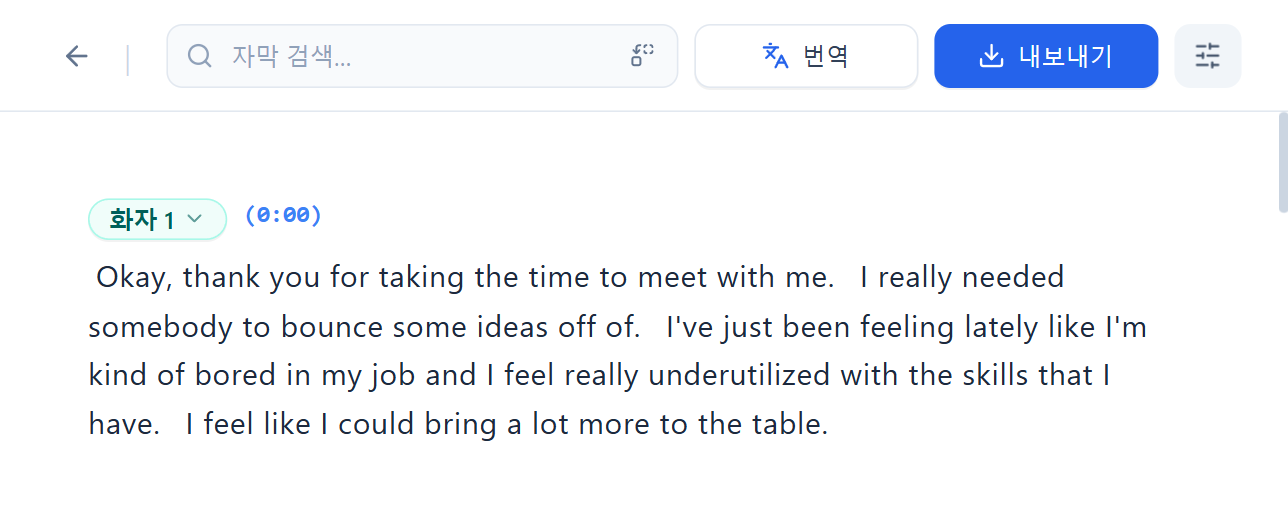
발언을 다시 듣고 표현 확인하기
문장을 클릭해 녹음의 해당 위치로 이동한 다음 재생해서 내용을 확인하세요. 전사문에서 주제나 문구를 검색할 수 있습니다.
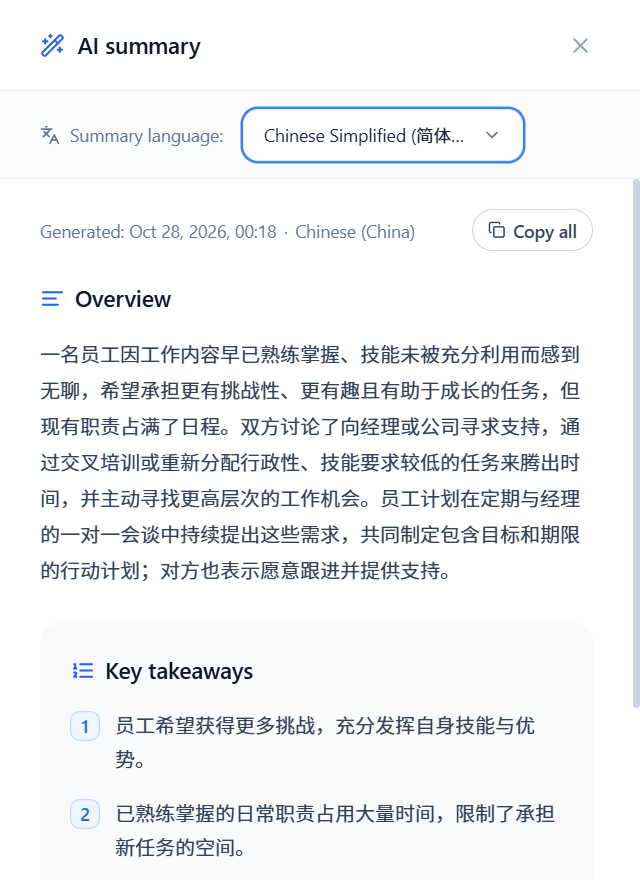
AI로 핵심 내용 추출하기
저장된 원문 전사문에서 개요와 핵심 내용을 생성합니다. 요약 언어를 선택하고 결과를 회의 메모에 복사하세요.
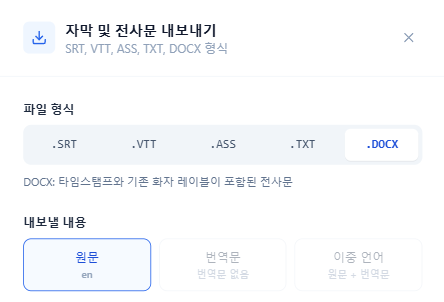
TXT 또는 Word로 전사문 내보내기
TXT는 발언을 바로 인용할 수 있도록 일반 텍스트로 저장합니다.
Word(DOCX)는 타임스탬프와 기존 화자 라벨을 유지합니다. Word에서 파일을 열어 편집하거나 댓글을 추가하세요.
회의 대화를 글로 남기세요
회의를 다시 살펴볼 때 중요한 발언을 찾을 수 있습니다.